
ವೈರಸ್ ಮತ್ತು ಸ್ಪೈವೇರ್ನಿಂದ ಆಂಡ್ರಾಯ್ಡ್ ಫೋನ್ ಅನ್ನು ಹೇಗೆ ಭದ್ರಪಡಿಸುವುದು
- Apr 16, 2018
- 5 min read
ಆಂಡ್ರಾಯ್ಡ್ ವೈರಸ್ಗಳನ್ನು ಬಹಿಷ್ಕರಿಸುವ ಮತ್ತು ಸ್ಟೋಲನ್ ಫೋನನ್ನು ಕೆಳಗೆ ಟ್ರ್ಯಾಕ್ ಮಾಡಲು ಅಪ್ಲಿಕೇಶನ್ ಅಪ್ಲಿಕೇಷನ್ಗಳೊಂದಿಗೆ ಅಪ್ಲಿಕೇಶನ್ಗಳನ್ನು ಲಾಕ್ ಮಾಡಲು, ಆಂಡ್ರಾಯ್ಡ್ ಸುರಕ್ಷಿತವಾಗಿ ಇರಿಸಿಕೊಳ್ಳಬಹುದಾದ 14 ಮಾರ್ಗಗಳಲ್ಲಿ ನಾವು ರನ್ ಮಾಡುತ್ತೇವೆ.
1. ಉಪಾಯದ ಸಾರ್ವಜನಿಕ Wi-Fi ನೆಟ್ವರ್ಕ್ಗಳನ್ನು ತಪ್ಪಿಸಿ
ಸ್ಮಾರ್ಟ್ಫೋನ್ಗಳು ಮತ್ತು ಮಾತ್ರೆಗಳು ಮೊಬೈಲ್ ಸಾಧನಗಳಾಗಿವೆ, ಅಂದರೆ ನಾವು ಅವುಗಳನ್ನು ನಮ್ಮ ಸ್ವಂತ ಮನೆಗಳಲ್ಲಿರುವಂತೆ ಕೆಫೆಯಲ್ಲಿ ಅಥವಾ ಪಬ್ನಲ್ಲಿ ಬಳಸಲು ಸಾಧ್ಯವಿದೆ. ಒದಗಿಸಿದ ಉಚಿತ Wi-Fi ಸಹಜವಾಗಿ ಲಭ್ಯವಿದೆ. ಕೇವಲ ಅಸುರಕ್ಷಿತ ವೈರ್ಲೆಸ್ ನೆಟ್ವರ್ಕ್ಗೆ ಜಿಗಿತದ ಬಲೆಗೆ ಬಾರದಿರಿ, ಇದರಿಂದಾಗಿ ನೀವು ಉಚಿತ ಇಂಟರ್ನೆಟ್ ಸಂಪರ್ಕವನ್ನು ಪ್ರಯೋಜನ ಪಡೆದುಕೊಳ್ಳಬಹುದು - ಯಾರು 'ಉಚಿತ' ಇಂಟರ್ನೆಟ್ ಸಂಪರ್ಕವನ್ನು ಒದಗಿಸುತ್ತಾರೋ ಅವರು ನಿಮ್ಮಿಂದ ಹೆಚ್ಚಿನದನ್ನು ಪಡೆದುಕೊಳ್ಳಬಹುದು ಪ್ರತಿಯಾಗಿ. ತೆರೆದ Wi-Fi ಹಾಟ್ಸ್ಪಾಟ್ಗಳು ನೀವು ಹೊರಬಂದಾಗ ಮತ್ತು ಆನ್ಲೈನ್ನಲ್ಲಿರುವಾಗಲೇ ಸಾಕಷ್ಟು ಉಪಯುಕ್ತವಾಗಿದ್ದರೂ, ಅವು ಯಾವಾಗಲೂ ಸುರಕ್ಷಿತವಾಗಿರುವುದಿಲ್ಲ. ಸೆಕ್ಯುರಿಟಿ ಕಂಪನಿ ವಾಂಡೇರಾ 100,000 ಸಾಂಸ್ಥಿಕ ಮೊಬೈಲ್ ಫೋನ್ಗಳನ್ನು ಪರೀಕ್ಷಿಸಿ, 24 ಪ್ರತಿಶತದಷ್ಟು ಸುರಕ್ಷಿತವಾಗಿ ಅಸುರಕ್ಷಿತ ತೆರೆದ ವೈ-ಫೈ ನೆಟ್ವರ್ಕ್ಗಳನ್ನು ಬಳಸುತ್ತಿದ್ದರು. ಈ ಸಾಧನಗಳಲ್ಲಿ 4 ಪ್ರತಿಶತವು ನವೆಂಬರ್ 2017 ರಲ್ಲಿ ಮನುಷ್ಯ-ಇನ್-ದಿ ಮಿಡಲ್ ದಾಳಿಯೊಂದಿಗೆ ಸಂಪರ್ಕಕ್ಕೆ ಬಂದವು ಎಂದು ಸಹ ಕಂಡುಬಂದಿದೆ. ಭದ್ರತಾ ಕಂಪನಿಯು ನೀವು ತೆರೆದ ವೈ-ಫೈ ನೆಟ್ವರ್ಕ್ ಅನ್ನು ಬಳಸಬೇಕಾದಲ್ಲಿ, ಯಾವುದೇ ಬಿಲ್ಗಳನ್ನು ಪಾವತಿಸಬೇಡ ಅಥವಾ ಯಾವುದೇ ವಹಿವಾಟುಗಳನ್ನು ಮಾಡಬೇಡ, ಸಾಧ್ಯವಾದರೆ ಒಂದು VPN ಅನ್ನು ಬಳಸಿ, ಉಪಾಯದ ವೆಬ್ಸೈಟ್ಗಳನ್ನು ಮತ್ತು ಅಸುರಕ್ಷಿತ ಹಾಟ್ಸ್ಪಾಟ್ಗಳನ್ನು ಪತ್ತೆಹಚ್ಚುವಂತಹ ಭದ್ರತಾ ಅಪ್ಲಿಕೇಶನ್ ಅನ್ನು ಸ್ಥಾಪಿಸಿ ಮತ್ತು ಸ್ವಯಂಚಾಲಿತ ಸಂಪರ್ಕವನ್ನು ನಿಷ್ಕ್ರಿಯಗೊಳಿಸಿ Wi-Fi ನೆಟ್ವರ್ಕ್ಗಳನ್ನು ತೆರೆಯಲು.
2. ಸ್ಕ್ರೀನ್ ಲಾಕ್ ಹೊಂದಿಸಿ

ನಿಮ್ಮ ಫೋನ್ ಅಥವಾ ಟ್ಯಾಬ್ಲೆಟ್ ತಪ್ಪು ಕೈಗೆ ಬಿದ್ದಾಗ ಆಂಡ್ರಾಯ್ಡ್ ಅನ್ನು ರಕ್ಷಿಸಲು ಸರಳ ಪರದೆಯ ಲಾಕ್ ಅನ್ನು ಹೊಂದಿಸುವುದು. ಈ ದಿನಗಳಲ್ಲಿ ನೀವು ಪಿನ್ ಲಾಕ್, ಪ್ಯಾಟರ್ನ್ ಲಾಕ್, ಪಾಸ್ವರ್ಡ್ ಲಾಕ್ ಮತ್ತು ನಿಮ್ಮ ಸಾಧನವು ಬೆಂಬಲಿಸಿದರೆ, ಫಿಂಗರ್ಪ್ರಿಂಟ್ ಅಥವಾ ಕಣ್ಣಿನ ಸ್ಕ್ಯಾನರ್ ಲಾಕ್ ಅನ್ನು ಹೊಂದಿಸಬಹುದು. ನಿಮಗೆ ನಿಜಕ್ಕೂ ಕ್ಷಮಿಸಿರದಿದ್ದರೆ ಅದು ತುಂಬಾ ಸುಲಭ. ಪ್ರಾರಂಭಿಸಲು ಸೆಟ್ಟಿಂಗ್ಗಳು> ಭದ್ರತೆ> ಸ್ಕ್ರೀನ್ ಲಾಕ್ಗೆ ಹೋಗಿ.
Head to Settings > Security > Screen lock to get started.
3. ಪ್ರತ್ಯೇಕ ಅಪ್ಲಿಕೇಶನ್ಗಳು ಮತ್ತು ಮಾಧ್ಯಮಗಳನ್ನು ಲಾಕ್ ಮಾಡಿ
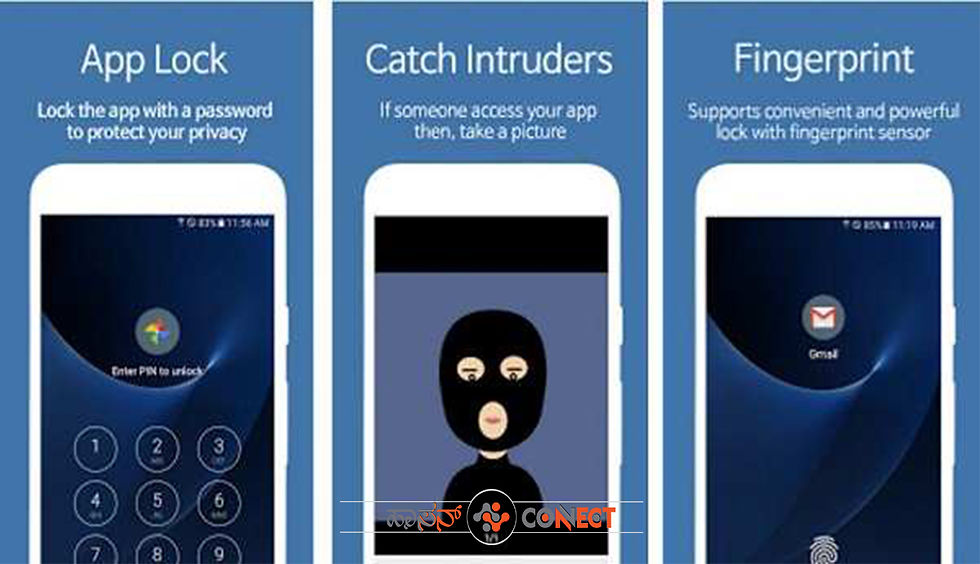
ಅಪ್ಲಿಕೇಶನ್ ಲಾಕ್ನಂತಹ ಅಪ್ಲಿಕೇಶನ್ನೊಂದಿಗೆ ನೀವು ತಪ್ಪಾಗಿ ಕೈಗೆ ಸಿಗಲು ಬಯಸುವುದಿಲ್ಲವಾದ್ದರಿಂದ ನಿಮ್ಮ ಅಪ್ಲಿಕೇಶನ್ಗಳಿಗೆ ಹೆಚ್ಚುವರಿ ಲೇಯರ್ ಅನ್ನು ನೀವು ಸೇರಿಸಬಹುದು. ಇದು ಕೇವಲ ಫೇಸ್ಬುಕ್ ಮತ್ತು Gmail ನಂತಹ ವೈಯಕ್ತಿಕ ಅಪ್ಲಿಕೇಶನ್ಗಳಿಗಾಗಿ ಪಿನ್ ಲಾಕ್ ಅನ್ನು ಆನ್ ಮತ್ತು ಆಫ್ ಟಾಗಲ್ ಮಾಡಲು ನಿಮಗೆ ಅವಕಾಶ ಮಾಡಿಕೊಡುತ್ತದೆ, ಆದರೆ ಇದು ಫೋಟೋಗಳನ್ನು ಮತ್ತು ವೀಡಿಯೊವನ್ನು ಮರೆಮಾಡಲು ಸುರಕ್ಷಿತ ದೋಷವನ್ನು ಹೊಂದಿದೆ ಮತ್ತು ಅದು ಗೂಢಾಚಾರಿಕೆಯ ಕಣ್ಣುಗಳಿಂದ ನೋಡಬಾರದು. ಇದನ್ನೂ ನೋಡಿ: ಆಂಡ್ರಾಯ್ಡ್ ಅಪ್ಲಿಕೇಶನ್ಗಳನ್ನು ಪಾಸ್ವರ್ಡ್-ರಕ್ಷಿಸಲು ಹೇಗೆ.
4. ಆಂಡ್ರಾಯ್ಡ್ ಮತ್ತು ಅಪ್ಲಿಕೇಶನ್ಗಳನ್ನು ನವೀಕೃತವಾಗಿರಿಸಿ
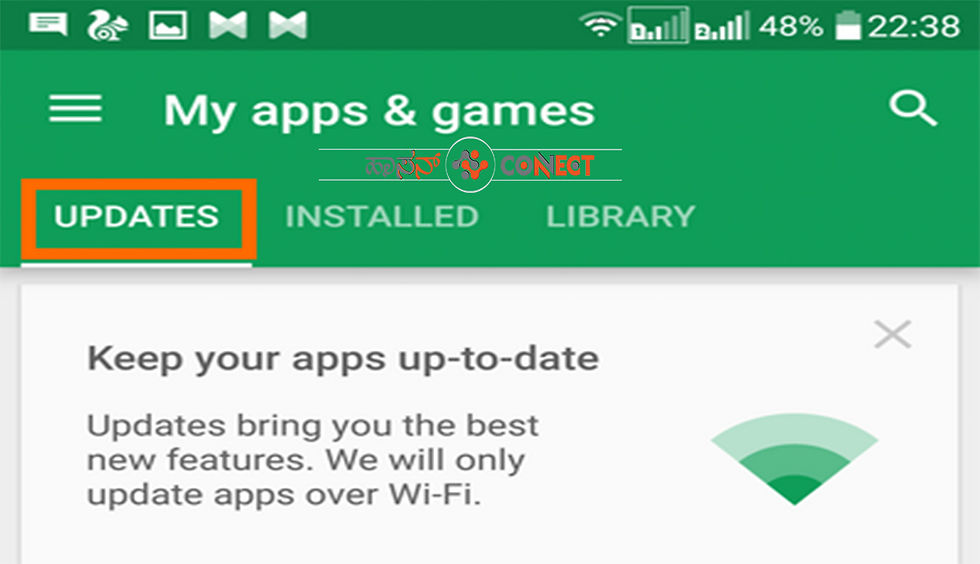
ಆಂಡ್ರಾಯ್ಡ್- ಮತ್ತು ಅಪ್ಲಿಕೇಷನ್ ನವೀಕರಣಗಳು ಹೊಸ ವೈಶಿಷ್ಟ್ಯಗಳನ್ನು ಮಾತ್ರ ತರುವುದಿಲ್ಲ, ಆದರೆ ಭದ್ರತಾ ದೋಷಗಳಿಗೆ ದೋಷ ಪರಿಹಾರಗಳು ಮತ್ತು ತೇಪೆಗಳನ್ನೂ ಸಹ ಒಳಗೊಂಡಿರುವುದಿಲ್ಲ. ನಿಮ್ಮ ಅಪ್ಲಿಕೇಶನ್ಗಳು Google Play ನ ಸೆಟ್ಟಿಂಗ್ಗಳು> ಜನರಲ್> ಸ್ವಯಂ-ಅಪ್ಡೇಟ್ ಅಪ್ಲಿಕೇಶನ್ಗಳ ಮೆನುವಿನಲ್ಲಿ Wi-Fi ಮೂಲಕ ಸ್ವಯಂ-ನವೀಕರಣಗೊಳ್ಳಲು ನೀವು ಹೊಂದಿಸಬೇಕು ಮತ್ತು ಸೆಟ್ಟಿಂಗ್ಗಳಲ್ಲಿ> ಫೋನ್> ಸಿಸ್ಟಮ್ ನವೀಕರಣಗಳ ಕುರಿತು ನೀವು ಯಾವುದೇ ಹೊಸ ಆಪರೇಟಿಂಗ್ ಸಿಸ್ಟಮ್ ನವೀಕರಣಗಳನ್ನು ಅನ್ವಯಿಸಿದ್ದೀರಿ ಎಂದು ಖಚಿತಪಡಿಸಿಕೊಳ್ಳಿ. ಇದನ್ನೂ ನೋಡಿ: Android ಅನ್ನು ನವೀಕರಿಸುವುದು ಹೇಗೆ.
Google Play’s Settings > General > Auto-update apps menu
operating system updates in Settings > About Phone > System update
5. Google Play ಹೊರಗಡೆ ಅಪ್ಲಿಕೇಶನ್ಗಳನ್ನು ಡೌನ್ಲೋಡ್ ಮಾಡಬೇಡಿ

ಪೂರ್ವನಿಯೋಜಿತವಾಗಿ ನಿಮ್ಮ ಆಂಡ್ರಾಯ್ಡ್ ಫೋನ್ ಅಥವಾ ಟ್ಯಾಬ್ಲೆಟ್ ನೀವು ಅಪ್ಲಿಕೇಶನ್ಗಳನ್ನು ಸೈಡ್ಲೋಡ್ ಮಾಡಲು ಅನುಮತಿಸುವುದಿಲ್ಲ (ಅದು Google Play ಸ್ಟೋರ್ ಹೊರತುಪಡಿಸಿ ಎಲ್ಲಿಂದಲಾದರೂ ಸ್ಥಾಪಿಸಬೇಕಾದರೆ), ಆದರೆ ಸೆಟ್ಟಿಂಗ್ಗಳು> ಭದ್ರತೆ> ಸಾಧನ ನಿರ್ವಹಣೆ> ಅಜ್ಞಾತ ಮೂಲಗಳಲ್ಲಿ ಇದನ್ನು ಸುತ್ತುವುದು ಸುಲಭ. ಅಪ್ಲಿಕೇಶನ್ಗಳ ಸ್ಟೋರ್ನ ಹೊರಗಿರುವ ಅಪ್ಲಿಕೇಶನ್ಗಳಿಗೆ Google ಯಾವುದೇ ನಿಯಂತ್ರಣವನ್ನು ಹೊಂದಿಲ್ಲ, ಹಾಗಾಗಿ ಅವರು ಏನು ಮಾಡುತ್ತಿದ್ದಾರೆಂದು ನಿಜವಾಗಿಯೂ ತಿಳಿದಿರುವವರು ಮಾತ್ರ sideloading ಕುರಿತು ಯೋಚಿಸಬೇಕು ಮತ್ತು ವಿಶ್ವಾಸಾರ್ಹ ಮೂಲಗಳಿಂದ ಮಾತ್ರ ಮಾಡುತ್ತಾರೆ.
6. ಅಪ್ಲಿಕೇಶನ್ ಅನುಮತಿಗಳನ್ನು ನಿರ್ವಹಿಸಿ
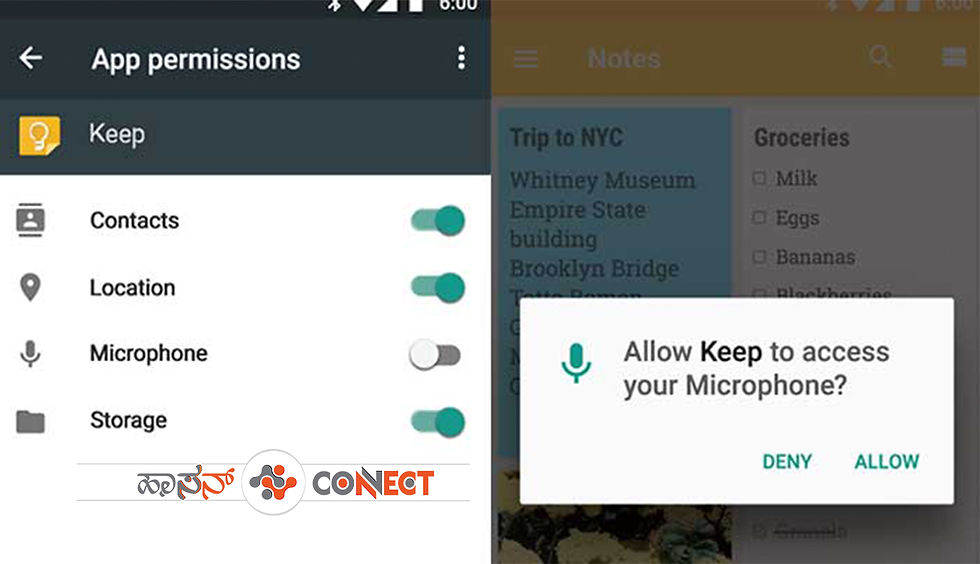
Google Play ನಿಂದ ಮಾತ್ರ ಅಪ್ಲಿಕೇಶನ್ಗಳನ್ನು ಡೌನ್ಲೋಡ್ ಮಾಡುವ ಒಂದು ಪ್ರಯೋಜನವೆಂದರೆ, ನೀವು ಅದನ್ನು ಸ್ಥಾಪಿಸುವ ಮೊದಲು ಅಪ್ಲಿಕೇಶನ್ಗೆ ಅಗತ್ಯವಿರುವ ಅನುಮತಿಗಳನ್ನು ಇದು ನಿಮಗೆ ತಿಳಿಸುತ್ತದೆ ಮತ್ತು ನೀವು ಇತ್ತೀಚಿನ Android ಆವೃತ್ತಿಯನ್ನು ಹೊಂದಿದ್ದರೆ, ನಿಮಗೆ ಅಗತ್ಯವಿದ್ದಾಗ ಮತ್ತು ಅನುಮತಿಗಳನ್ನು ಅನುಮತಿಸಲು ನಿಮಗೆ ಸೂಚಿಸಲಾಗುತ್ತದೆ. ನಿಮ್ಮ ಫೋನ್ನಲ್ಲಿನ ತೋರಿಕೆಯಲ್ಲಿ ಸಂಬಂಧವಿಲ್ಲದ ಸೌಲಭ್ಯಗಳನ್ನು ಪ್ರವೇಶಿಸಲು ಅಗತ್ಯವಿರುವ ಅಪ್ಲಿಕೇಶನ್ಗಳು, ಉದಾಹರಣೆಗೆ ನಿಮ್ಮ ಸಂಪರ್ಕಗಳನ್ನು ವೀಕ್ಷಿಸಲು (ನಿಮ್ಮ ಸ್ನೇಹಿತರಿಗೆ ವಿರುದ್ಧ ಸ್ಪರ್ಧಿಸಲು ನಿಮಗೆ ಅನುಮತಿಸಲು) ಆಟಗಳು ಮತ್ತು ನಿಮ್ಮ ಕ್ಯಾಮೆರಾವನ್ನು ಪ್ರವೇಶಿಸಲು ಬಯಸುವ ಸಂದೇಶ ಅಪ್ಲಿಕೇಶನ್ಗಳು (ನೀವು ಅನುಮತಿಸಲು) ಚಿತ್ರವನ್ನು ಕಳುಹಿಸಲು- ಮತ್ತು ವೀಡಿಯೊ ಸಂದೇಶಗಳು). ಹೇಗಾದರೂ, ನಿರ್ದಿಷ್ಟ ಅನುಮತಿಯ ಅಗತ್ಯವಿರುವ ಅಪ್ಲಿಕೇಶನ್ಗೆ ಯಾವುದೇ ಕಾರಣವನ್ನು ನೀವು ಯೋಚಿಸದಿದ್ದರೆ, ಅದನ್ನು ಸ್ಥಾಪಿಸಬೇಡಿ. ಮಾರ್ಷ್ಮ್ಯಾಲೋನೊಂದಿಗೆ ಆಂಡ್ರಾಯ್ಡ್ನಲ್ಲಿ ಪರಿಚಯಿಸಲಾದ ಅಪ್ಲಿಕೇಶನ್ ಅನುಮತಿಗಳನ್ನು ನಿರ್ವಹಿಸುವ ಸಾಮರ್ಥ್ಯ ಮತ್ತು ನೀವು ಅದನ್ನು ಸ್ಥಾಪಿಸಿದ ನಂತರವೂ ನಿಮ್ಮ ಫೋನ್ನಲ್ಲಿ ಯಾವ ಅಪ್ಲಿಕೇಶನ್ ಮಾಡಬಹುದು ಮತ್ತು ನಿಯಂತ್ರಿಸಬಹುದು. ಅಪ್ಲಿಕೇಶನ್ಗೆ ನೀವು ಅನುಮತಿ ನೀಡಬಾರದು, ನೀವು ಅನುಮತಿಸದಿದ್ದರೆ, ಅದು ಅದರ ಮುಂಚೆ ಅನುಮತಿಗಾಗಿ ನಿಮ್ಮನ್ನು ಕೇಳುತ್ತದೆ. ನೀವು ಸೆಟ್ಟಿಂಗ್ಗಳು> ಅಪ್ಲಿಕೇಶನ್ಗಳು> ಅಪ್ಲಿಕೇಶನ್ ಅನುಮತಿಗಳಲ್ಲಿ ಅಪ್ಲಿಕೇಶನ್ ಅನುಮತಿಗಳನ್ನು ಕಾಣುತ್ತೀರಿ.
App Permissions in Settings > Apps > App Permissions.
7. ಬಳಕೆದಾರ ಖಾತೆಗಳನ್ನು ಹೊಂದಿಸಿ

ಆಂಡ್ರಾಯ್ಡ್ ಲಾಲಿಪಾಪ್ನಿಂದ ನಾವು ಬಹು ಬಳಕೆದಾರ ಖಾತೆಗಳನ್ನು ಟ್ಯಾಬ್ಲೆಟ್ಗಳಲ್ಲಿ ಮತ್ತು ಇತ್ತೀಚೆಗೆ ಫೋನ್ಗಳಲ್ಲಿ ಹೊಂದಿಸಲು ಸಾಧ್ಯವಾಯಿತು. ನಿಮ್ಮ ಸಾಧನವನ್ನು ಇನ್ನೊಬ್ಬ ಕುಟುಂಬ ಸದಸ್ಯರೊಂದಿಗೆ, ಸಹೋದ್ಯೋಗಿ ಅಥವಾ ಸ್ನೇಹಿತರೊಂದಿಗೆ ಹಂಚಿಕೊಳ್ಳಲು ನೀವು ಬಯಸಿದರೆ, ನಿಮ್ಮ ಆಂಡ್ರಾಯ್ಡ್ ಭಾಗಗಳನ್ನು ಮಾತ್ರ ಪ್ರವೇಶಿಸಲು ನೀವು ಅವರಿಗೆ ಅವಕಾಶ ನೀಡಬಹುದು. ಸೆಟ್ಟಿಂಗ್ಗಳು> ಬಳಕೆದಾರರು> ಬಳಕೆದಾರರಲ್ಲಿ ಬಳಕೆದಾರರ ಖಾತೆಗಳನ್ನು ಹೊಂದಿಸಿ. ಇದನ್ನೂ ನೋಡಿ: Android ನಲ್ಲಿ ಪೋಷಕರ ನಿಯಂತ್ರಣಗಳನ್ನು ಹೇಗೆ ಹೊಂದಿಸುವುದು.
8. ನೀವು ಯಾವ ಮಾಹಿತಿಯನ್ನು ಹಂಚಿಕೊಳ್ಳುತ್ತೀರಿ ಎಂಬುದನ್ನು ಜಾಗರೂಕರಾಗಿರಿ

ಜನರು ಸಾಮಾಜಿಕ ಮಾಧ್ಯಮದ ಬಗ್ಗೆ ಹೆಚ್ಚಿನ ಮಾಹಿತಿಯನ್ನು ಹಂಚಿಕೊಳ್ಳುತ್ತಿದ್ದಾರೆ ಎಂದು ನಾವು ಸಾಮಾನ್ಯವಾಗಿ ದೂರಿದ್ದೇವೆ, ಉದಾಹರಣೆಗೆ ಅವರು ಫೇಸ್ಬುಕ್ನಲ್ಲಿ ವಾರದ ವಿದೇಶದಲ್ಲಿ ಹೋಗುತ್ತಿದ್ದಾರೆ ಮತ್ತು ಅವರ ದರೋಡೆಕೋರರಿಗೆ ಭಯಭೀತರಾಗುತ್ತಾರೆ (ಅದನ್ನು ಮಾಡಬೇಡಿ), ಆದರೆ ಆಂಡ್ರಾಯ್ಡ್ನೊಂದಿಗೆ ನೀವು ಮಾಡಬಹುದು ನಿಮ್ಮೊಂದಿಗೆ ಹೆಚ್ಚು ಮಾಹಿತಿಯನ್ನು ಹಂಚಿಕೊಳ್ಳುತ್ತಿರುವಿರಿ ಎಂಬುದನ್ನು ಕಂಡುಕೊಳ್ಳಿ. ಆಂಡ್ರಾಯ್ಡ್ ನಿಮ್ಮ ಬ್ರೌಸರ್ ಲ್ಯಾಪ್ಟಾಪ್ ಅಥವಾ ಡೆಸ್ಕ್ಟಾಪ್ ಪಿಸಿನಲ್ಲಿ ಸಹ ಬಳಸುತ್ತಿರುವ Chrome ಬ್ರೌಸರ್ ಅನ್ನು ಬಳಸುತ್ತದೆ. Google ಖಾತೆಯ ಮೂಲಕ ನಿಮ್ಮ ಬುಕ್ಮಾರ್ಕ್ಗಳು, ಪಾಸ್ವರ್ಡ್ಗಳು ಮತ್ತು ಹೆಚ್ಚಿನದನ್ನು ಸಿಂಕ್ ಮಾಡುವ ಸಾಮರ್ಥ್ಯ (ಇದು ನಿಮ್ಮ ಇಮೇಲ್ ಮತ್ತು ಇತರ Google ಖಾತೆಗಳಿಗೆ ಸ್ವಯಂಚಾಲಿತವಾಗಿ ಲಾಗ್ ಇನ್ ಆಗುತ್ತದೆ) ಒಂದು ಅಸಾಮಾನ್ಯವಾದ ಕಾಲಮಾನ, ಆದರೆ ನಿಮ್ಮ ಫೋನ್ ಅಥವಾ ಟ್ಯಾಬ್ಲೆಟ್ ಅಥವಾ ಅದು ತಪ್ಪು ಕೈಗೆ ಸಿಲುಕುತ್ತದೆ. ನಿಮ್ಮ ಇಮೇಲ್ಗಳು ಎಲ್ಲಾ ನಿಮ್ಮ ಲಾಗಿನ್ನುಗಳು, ಪಾಸ್ವರ್ಡ್ಗಳು ಮತ್ತು ಸೂಕ್ಷ್ಮ ಡೇಟಾವನ್ನು ನಿಮ್ಮ Android ಸಾಧನವನ್ನು ಕಂಡುಕೊಳ್ಳುವವರಿಗೆ ಲಭ್ಯವಿರುತ್ತವೆ ಮತ್ತು ಆ ವಿಷಯವನ್ನು ಎಲ್ಲಿ ಹುಡುಕಬೇಕೆಂಬುದು ತಿಳಿದಿರುತ್ತದೆ. ಬ್ರೌಸರ್ ಅನ್ನು ಪ್ರಾರಂಭಿಸುವ ಮೂಲಕ, ವಿಂಡೋದ ಮೇಲಿನ ಬಲದಲ್ಲಿರುವ ಮೂರು-ಡಾಟ್ ಐಕಾನ್ ಮೇಲೆ ಟ್ಯಾಪ್ ಮಾಡುವ ಮೂಲಕ ಮತ್ತು ಯಾವ ಡೇಟಾವನ್ನು (ನಿರ್ದಿಷ್ಟವಾಗಿ ಪಾಸ್ವರ್ಡ್ಗಳು) Chrome ಮೂಲಕ ಸಂಗ್ರಹಿಸಬಹುದು ಮತ್ತು ಸೆಟ್ಟಿಂಗ್ಗಳು> ಬೇಸಿಕ್ಸ್> ಪಾಸ್ವರ್ಡ್ಗಳನ್ನು ಉಳಿಸಿ. Chrome ನಲ್ಲಿ ಸೆಟ್ಟಿಂಗ್ಗಳ ಮೆನುವನ್ನು ತೆರೆಯಿರಿ, ನಿಮ್ಮ ಖಾತೆಯಲ್ಲಿ ಟ್ಯಾಪ್ ಮಾಡಿ, ನಂತರ ಯಾವ ಡೇಟಾವನ್ನು ಸಿಂಕ್ ಮಾಡಲಾಗಿದೆ ಎಂಬುದನ್ನು ಆಯ್ಕೆ ಮಾಡಿ. Chrome ನ ಅಜ್ಞಾತ ಮೋಡ್ ಅನ್ನು ಮರೆಯಬೇಡಿ, ಇದು ವೆಬ್ನಲ್ಲಿ ಬ್ರೌಸ್ ಮಾಡಲು ನಿಮಗೆ ಅನುಮತಿಸುತ್ತದೆ ಮತ್ತು ನಿಮ್ಮನ್ನು ಟ್ರ್ಯಾಕ್ ಮಾಡುವುದಿಲ್ಲ. Chrome ನ ಸೆಟ್ಟಿಂಗ್ಗಳ ಮೆನುವಿನಿಂದ ಹೊಸ ಅಜ್ಞಾತ ಟ್ಯಾಬ್ ತೆರೆಯಿರಿ. ಇದನ್ನೂ ನೋಡಿ: Android ನಲ್ಲಿ Google ಹುಡುಕಾಟ ಇತಿಹಾಸವನ್ನು ಹೇಗೆ ನಿಲ್ಲಿಸುವುದು.
9. Remote ಟ್ರ್ಯಾಕಿಂಗ್ ಹೊಂದಿಸಿ & ಒರೆಸುವ

ಸಾಧನ ಮ್ಯಾನೇಜರ್ ಕೆಳಗೆ ಟ್ರ್ಯಾಕ್ ಮಾಡಲು ಮತ್ತು ಅಗತ್ಯವಿದ್ದರೆ, ಕಳೆದುಹೋದ ಅಥವಾ ಕಳುವಾದ ಆಂಡ್ರೋಯ್ಡ್ ಫೋನ್ ಅಥವಾ ಟ್ಯಾಬ್ಲೆಟ್ ಅನ್ನು ಅಳಿಸಿಹಾಕಲು ಅತ್ಯುತ್ತಮ ಸಾಧನವಾಗಿದೆ. ಇದು Google Play ನಿಂದ ನಿಮ್ಮ ಫೋನ್ ಅಥವಾ ಟ್ಯಾಬ್ಲೆಟ್ಗಾಗಿ ಉಚಿತ ಅಪ್ಲಿಕೇಶನ್ ಆಗಿದೆ, ಆದರೆ ನೀವು Google ಖಾತೆಗೆ ಸೈನ್ ಇನ್ ಮಾಡಿರುವ ಯಾವುದೇ ವೆಬ್ ಬ್ರೌಸರ್ನಲ್ಲಿ ಸಹ ಪ್ರವೇಶಿಸಬಹುದು. ಇದನ್ನೂ ನೋಡಿ: ನನ್ನ ಫೋನ್ ಹೇಗೆ ಮತ್ತು Android ಸಾಧನ ನಿರ್ವಾಹಕವನ್ನು ಹೇಗೆ ಬಳಸುವುದು.
10. ಸಾಧನ ವಿಮೆಯನ್ನು ಪರಿಗಣಿಸಿ

ಕೊನೆಯ ಸುಳಿವಿನ ನಂತರ, ನಿಮ್ಮ ಫೋನ್ ಅಥವಾ ಟ್ಯಾಬ್ಲೆಟ್ ನೀವು ಪಾಕೆಟ್ನಿಂದ ನಿಮ್ಮನ್ನು ಕಂಡುಹಿಡಿಯಲು ಬಯಸುವುದಿಲ್ಲ. ಕೆಲವು ಸಾಧನಗಳು £ 600 ಕ್ಕಿಂತ ಹೆಚ್ಚಿನ ವೆಚ್ಚವನ್ನು ನೀಡಬಹುದು, ನಿಮ್ಮ ಫೋನ್ ಕಳೆದುಕೊಳ್ಳುವುದರಿಂದ ನೀವು ಹೆಚ್ಚು ಒಳ್ಳೆಯದು ಎಂದು ಒಲವು ತೋರಿದರೆ ಅದು ಸಾಧನ ವಿಮೆಯನ್ನು ಪರಿಗಣಿಸುವ ಮೌಲ್ಯದ್ದಾಗಿದೆ. Insurance2Go ಸ್ಮಾರ್ಟ್ಫೋನ್ ವಿಮಾವನ್ನು ತಿಂಗಳಿಗೆ £ 4.99 ರಿಂದ ಒದಗಿಸುತ್ತದೆ
11. ಆಂಡ್ರಾಯ್ಡ್ ಬ್ಯಾಕ್ ಅಪ್ ಮಾಡಿ

ಇದು ನಮ್ಮ ಸಾಧನವು ಕಳೆದುಹೋದ ಅಥವಾ ಕದಿಯಲ್ಪಟ್ಟಿರುವಾಗ ಅದು ಕಳವಳಗೊಂಡಾಗ ನಮ್ಮ ಡೇಟಾ ತಪ್ಪು ಕೈಗೆ ಸಿಗಬಹುದು ಎಂಬುದು ಸತ್ಯವಲ್ಲ - ಇದು ಇನ್ನು ಮುಂದೆ ನಮ್ಮ ಕೈಯಲ್ಲಿ ಇರುವುದಿಲ್ಲ. ಆಂಡ್ರಾಯ್ಡ್ ಅನ್ನು ಬ್ಯಾಕಪ್ ಮಾಡುವುದು ಅತ್ಯಗತ್ಯ, ಮತ್ತು ಹಾಗೆ ಮಾಡುವುದರ ಮೂಲಕ ನೀವು ಎಲ್ಲವನ್ನೂ ನಿಮ್ಮ Google ಖಾತೆಗೆ ಹೊಂದುವಂತೆ ಮಾಡಬಹುದು. Android ಅನ್ನು ಬ್ಯಾಕಪ್ ಮಾಡುವುದು ಅಂದರೆ ನಿಮ್ಮ ಫೋಟೋಗಳು ಮತ್ತು ವೀಡಿಯೊಗಳಂತಹ ವಿಷಯಗಳು ನಿಮ್ಮ Google ಖಾತೆಗೆ ಸೈನ್ ಇನ್ ಮಾಡಿರುವ ಯಾವುದೇ ವೆಬ್ ಬ್ರೌಸರ್ ಮೂಲಕ ಪ್ರವೇಶಿಸಬಹುದು, ಮತ್ತು ಮುಂದಿನ ಬಾರಿ ನೀವು ಹೊಸ ಫೋನ್ ಅನ್ನು ಖರೀದಿಸಿದರೆ ನಿಮ್ಮ ಕೈಯಾರೆ ನಿಮ್ಮ ಎಲ್ಲಾ ನೆಚ್ಚಿನ ಅಪ್ಲಿಕೇಶನ್ಗಳನ್ನು ಡೌನ್ಲೋಡ್ ಮಾಡಲು ಮತ್ತು ಇನ್ಸ್ಟಾಲ್ ಮಾಡಬೇಕಾಗಿಲ್ಲ. ಇಲ್ಲಿ Android ಅನ್ನು ಹೇಗೆ ಬ್ಯಾಕಪ್ ಮಾಡುವುದು ಎಂಬುದರ ಕುರಿತು ಇನ್ನಷ್ಟು ತಿಳಿಯಿರಿ.
12. ಆಂಡ್ರಾಯ್ಡ್ ವೈರಸ್ ಮತ್ತು ಮಾಲ್ವೇರ್ ವ್ಯವಹರಿಸುವಾಗ
ಆಂಡ್ರಾಯ್ಡ್ ವೈರಸ್ಗಳು ಕೆಲವು ಮತ್ತು ದೂರದ ನಡುವೆ ಇವೆ, ಮತ್ತು ನೀವು Gmail ನಲ್ಲಿ ಒಂದು ಉಪಾಯದ ಲಿಂಕ್ ಅಥವಾ ಪಠ್ಯ ಸಂದೇಶವನ್ನು ಕ್ಲಿಕ್ ಮಾಡುವುದರ ಮೂಲಕ ಮತ್ತು ನೀವು ಉಪಾಯದ ಅಪ್ಲಿಕೇಶನ್ ಅನ್ನು ಡೌನ್ಲೋಡ್ ಮಾಡುವುದಕ್ಕಿಂತಲೂ ಹೆಚ್ಚಿನ ವೈಯಕ್ತಿಕ ಮಾಹಿತಿಯನ್ನು ನೀಡುವ ಮೂಲಕ ತೊಂದರೆಯಲ್ಲಿ ನಿಮ್ಮನ್ನು ಹುಡುಕಲು ಹೆಚ್ಚು ಸಾಧ್ಯತೆಗಳಿವೆ. ಆದರೆ ಇದು ಸಾಧ್ಯ. ಕೆಲವು ಜನರು ಲುಕ್ಔಟ್, ಅವಸ್ಟ್ ಅಥವಾ AVG ಫ್ರೀನಂತಹ ಆಂಟಿವೈರಸ್ ಅಪ್ಲಿಕೇಶನ್ ಅನ್ನು ಸ್ಥಾಪಿಸಲು ಇಷ್ಟಪಡುತ್ತಾರೆ, ಆದರೆ ಆಂಡ್ರಾಯ್ಡ್ ವೈರಸ್ಗಳನ್ನು ತಪ್ಪಿಸಲು ನಾವು ಅಗತ್ಯವಿರುವ ಹಂತದಲ್ಲಿ ಇನ್ನೂ ಇಲ್ಲ ಮತ್ತು ಸಾಮಾನ್ಯವಾಗಿ Google ನಿಂದ ಅಪ್ಲಿಕೇಶನ್ಗಳನ್ನು ಡೌನ್ಲೋಡ್ ಮಾಡಲು ಅಂಟಿಕೊಳ್ಳುವುದು ಪ್ಲೇ ಮಾಡಿ, ಮತ್ತು ಖಾಸಗಿ ಸಂದೇಶಗಳಲ್ಲಿ ನೀವು ಏನನ್ನು ಕ್ಲಿಕ್ ಮಾಡಿ ಎಂಬುದನ್ನು ಜಾಗರೂಕರಾಗಿರಿ. ನಿಮ್ಮ ಫೋನ್ ಅಥವಾ ಟ್ಯಾಬ್ಲೆಟ್ ವೈರಸ್ಗೆ ಒಪ್ಪಂದ ಮಾಡಿಕೊಂಡಿರಬಹುದು ಎಂದು ನೀವು ಭಾವಿಸಿದರೆ, ಆಂಡ್ರಾಯ್ಡ್ ಫೋನ್ ಅಥವಾ ಟ್ಯಾಬ್ಲೆಟ್ನಿಂದ ವೈರಸ್ ಅನ್ನು ಹೇಗೆ ತೆಗೆದುಹಾಕಬೇಕು ಎಂಬುದರ ಬಗ್ಗೆ ನಮ್ಮ ಮಾರ್ಗದರ್ಶಿಯನ್ನು ಸಹ ನೋಡಿ.
13. ಆಂಡ್ರಾಯ್ಡ್ ಎನ್ಕ್ರಿಪ್ಟ್

ತಮ್ಮ ಆಂಡ್ರಾಯ್ಡ್ ಸಾಧನವನ್ನು ಭದ್ರಪಡಿಸಿಕೊಳ್ಳಲು ಬಯಸುವವರಿಗೆ ಸೆಟ್ಟಿಂಗ್ಗಳು> ಭದ್ರತೆ> ಗೂಢಲಿಪೀಕರಣದಲ್ಲಿ ಗೂಢಲಿಪೀಕರಣ ಆಯ್ಕೆಯನ್ನು ಗುರುತಿಸಬಹುದಾಗಿದೆ. ನೀವು ಡಿಕ್ರಿಪ್ಷನ್ ಪಾಸ್ವರ್ಡ್ ಅನ್ನು ನೀವು ಹಾಕುವವರೆಗೆ, ನೀವು ಅದನ್ನು ಆನ್ ಮಾಡಿದ ಪ್ರತೀ ಸಮಯದಲ್ಲಿ ನೀವು ಮಾಡಬೇಕಾದರೆ - ಫೋನ್ನಲ್ಲಿರುವ ಅಪ್ಲಿಕೇಶನ್ಗಳು, ಮಾಧ್ಯಮ ಮತ್ತು ಇನ್ನಷ್ಟು ಎಲ್ಲ ಡೇಟಾವನ್ನು ಇದು ಸ್ಕ್ರ್ಯಾಂಬಲ್ ಮಾಡುತ್ತದೆ. ನಿಮ್ಮ ಡೇಟಾವನ್ನು ಗೂಢಲಿಪೀಕರಿಸುವುದು ಮತ್ತು ಡೀಕ್ರಿಪ್ಟ್ ಮಾಡುವುದು ಸಮಯ ತೆಗೆದುಕೊಳ್ಳುತ್ತದೆ, ಮತ್ತು ಬಹುಪಾಲು ಜನರಿಗೆ ಅನಗತ್ಯ ಹೆಜ್ಜೆ ಇದ್ದು ಅದು ವಿಷಯಗಳನ್ನು ಕೆಳಕ್ಕೆ ತಗ್ಗಿಸುತ್ತದೆ. ಆದಾಗ್ಯೂ, ನಿಮ್ಮ ಸಾಧನವು ಹೆಚ್ಚುವರಿ-ಸುರಕ್ಷಿತ ಮಾಹಿತಿಯನ್ನು ಹೊಂದಿದ್ದರೆ, ನೀವು ಪರಿಗಣಿಸಲು ಇಷ್ಟಪಡುವ ಸಾಧ್ಯತೆಯಿದೆ.
Settings > Security > Encryption
14. ಸುರಕ್ಷಿತ ಸಂದೇಶ ಅಪ್ಲಿಕೇಶನ್ ಬಳಸಿ

ನಿಮ್ಮ ಫೋನ್ನಿಂದ ಹೊರಬಂದ ನಂತರ ನಿಮ್ಮ ಪಠ್ಯ ಸಂದೇಶಗಳು ಎಲ್ಲಿಗೆ ಹೋಗುತ್ತವೆ, ಮತ್ತು ಇತರರು ಅವುಗಳನ್ನು ಅನ್ವೇಷಿಸಬಹುದು? ಎಲ್ಲಾ ನೀವು ಬಳಸುತ್ತಿರುವ ಸೇವೆಯ ಮೇಲೆ ಅವಲಂಬಿತವಾಗಿರುತ್ತದೆ. ಜನಪ್ರಿಯ ಇನ್ಸ್ಟೆಂಟ್ ಮೆಸೇಜಿಂಗ್ ಸೇವೆ WhatsApp ಈಗ ಅಂತ್ಯದಿಂದ ಅಂತ್ಯದ ಗೂಢಲಿಪೀಕರಣವನ್ನು ನೀಡುತ್ತದೆ. ಸಿಗ್ನಲ್ ಪ್ರೈವೇಟ್ ಮೆಸೆಂಜರ್ ಎನ್ನುವುದು ಸಾಮಾನ್ಯವಾಗಿ ನಿಮ್ಮ ಇತರ ಸಂವಹನ ಅಥವಾ ಡೇಟಾವನ್ನು ಪ್ರವೇಶಿಸಲು ಸಾಧ್ಯವಾಗದೆ ನಿಮ್ಮ ಸ್ನೇಹಿತರೊಂದಿಗೆ ಮುಕ್ತವಾಗಿ ಚಾಟ್ ಮಾಡಲು ಅನುಮತಿಸುವ ಮತ್ತೊಂದು ಸುರಕ್ಷಿತ ಸಂದೇಶ ಅಪ್ಲಿಕೇಶನ್. ನಿಮ್ಮ ಫೋನ್ನ ಯಾವುದೇ ಸಂದೇಶಗಳು ಅದಕ್ಕೆ ಭೌತಿಕ ಪ್ರವೇಶವನ್ನು ಹೊಂದಿರುವವರಿಗೆ ಇನ್ನೂ ಗೋಚರಿಸುತ್ತವೆ ಎಂಬುದನ್ನು ನೆನಪಿನಲ್ಲಿಡಿ.


Comments